WELS
  • Home
  • Notícias
  • Economia e Negócios
  • Ciência e Tecnologia
  • Dicas e Tutoriais
  • Games
  • Sobre
    • Quem Somos
    • Política de Privacidade
Nenhum Resultado
View All Result
WELS
  • Home
  • Notícias
  • Economia e Negócios
  • Ciência e Tecnologia
  • Dicas e Tutoriais
  • Games
  • Sobre
    • Quem Somos
    • Política de Privacidade
Nenhum Resultado
View All Result
WELS
Nenhum Resultado
View All Result
Home Dicas e Tutoriais

Como fazer GIFs diretamente no iPhone

por Redação
5 anos atrás
em Dicas e Tutoriais
6 mins read
Como fazer GIFs diretamente no iPhone
9.8k
SHARES
10k
VIEWS
Share on FacebookShare on TwitterWhatsapp


É possível fazer GIFs a partir de fotos tiradas no iPhone utilizando recursos simples do próprio aparelho. A opção de fotos no modo “Live” é a chave para o truque que vamos ensinar. Além disso, o iOS ainda tem a função “Criar GIF”. Uma outra opção é utilizar o app Giphy.

Os Graphics Interchange Format, ou simplesmente GIFs, são imagens sequenciais em animação. O formato foi inventado em 1987 e continua altamente popular na web, especialmente em trocas de mensagens.

Quer aprender como fazer seus próprios GIFs no iPhone? Confira a seguir três formas de criá-los:

publicidade

Como fazer GIFs utilizando o Live Photos no iPhone

1 – Abra a câmera do iPhone;

2 – Na parte superior acione a função “Live” tocando no símbolo de círculos, que deverá ficar amarelo;

3 – Tire a foto fazendo algum movimento;

4 – Abra a imagem e deslize a tela de baixo para cima;

publicidade

5 – Aparecerão algumas opções de efeitos: “Loop”, “Vai e Volta” e “Longa Exposição”;

6 – Para fazer o GIF, você deve selecionar a opção “Loop”;
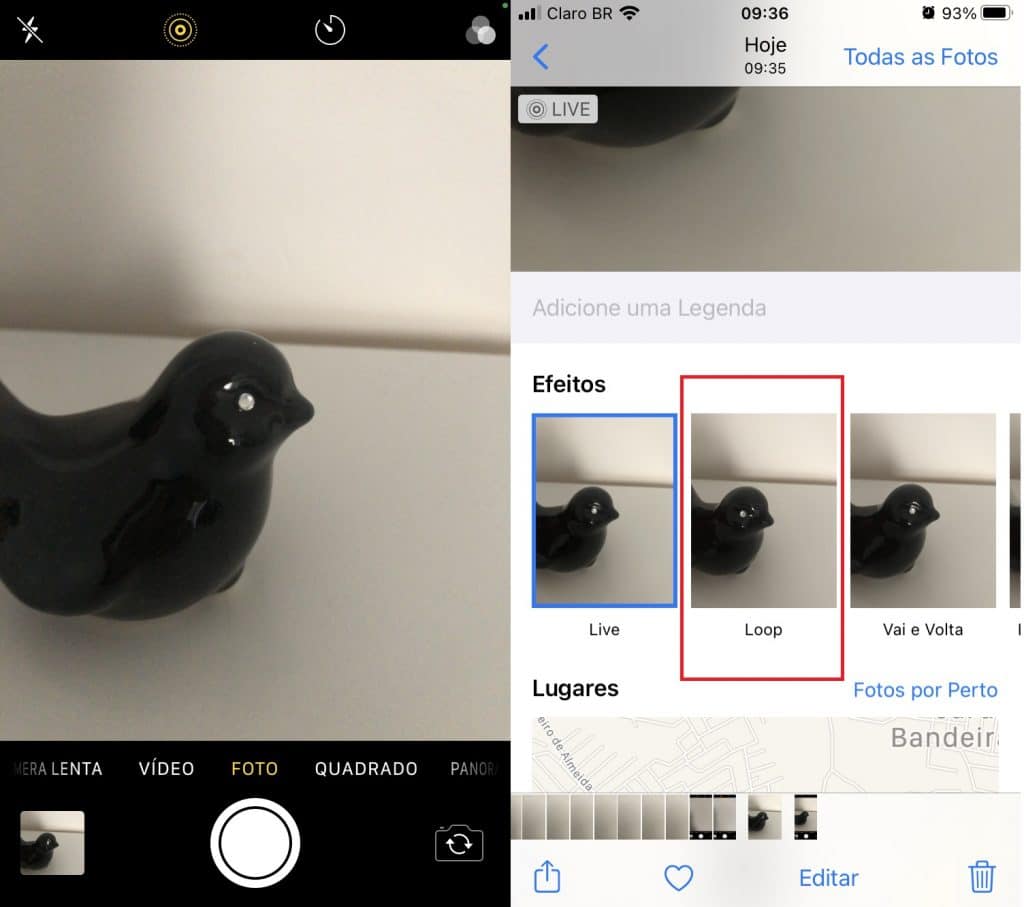
Captura de tela do iPhone mostra como fazer GIF

7 – A função “Loop” mostrará a imagem animada, que ficará em “GIF” ao ser compartilhada ou postada.

Como fazer GIFs utilizando o “Criar GIF”

1 – Abra o app “Atalhos” na tela inicial;

2 – Selecione “Criar GIF”;
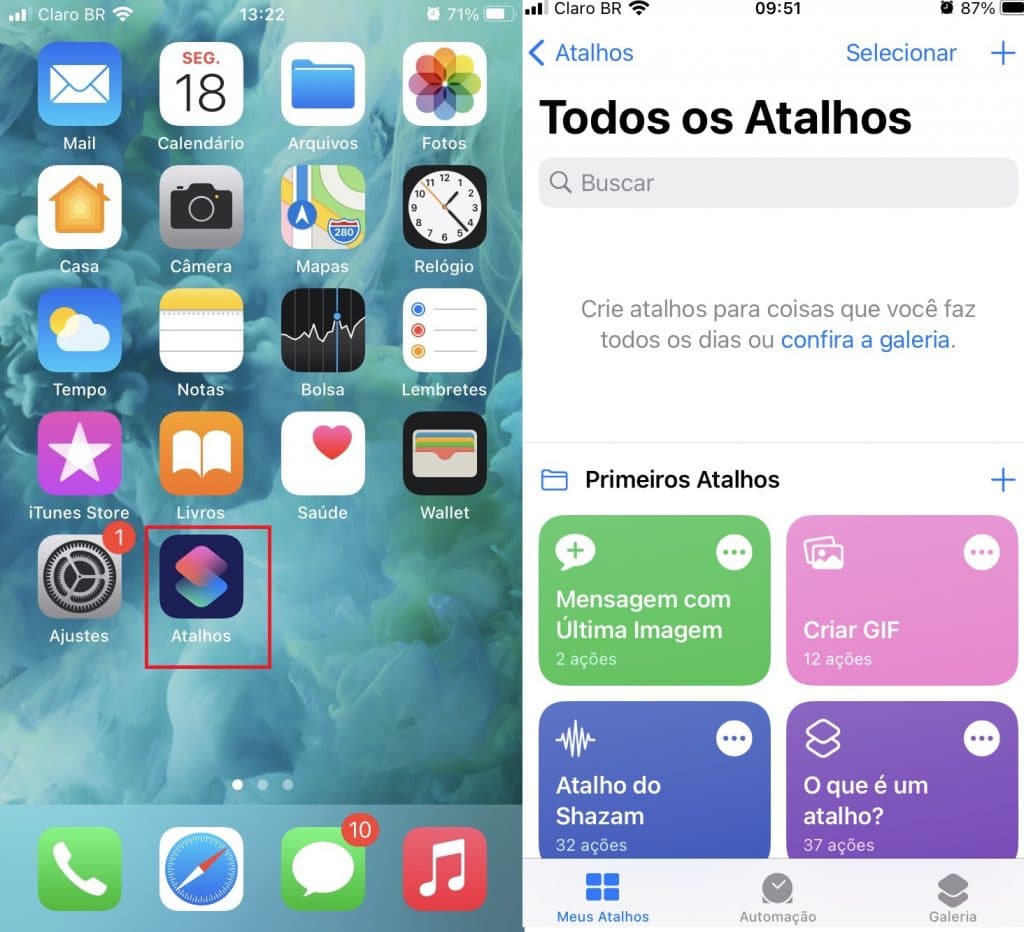
Captura de tela do iPhone mostra como acessar o app Atalhos

3 – O aparelho poderá solicitar permissão para acessar sua galeria de fotos. É só permitir o acesso, clicando em “OK”;

4 – Selecione a Live Photo ou vídeo que deseja transformar em GIF;
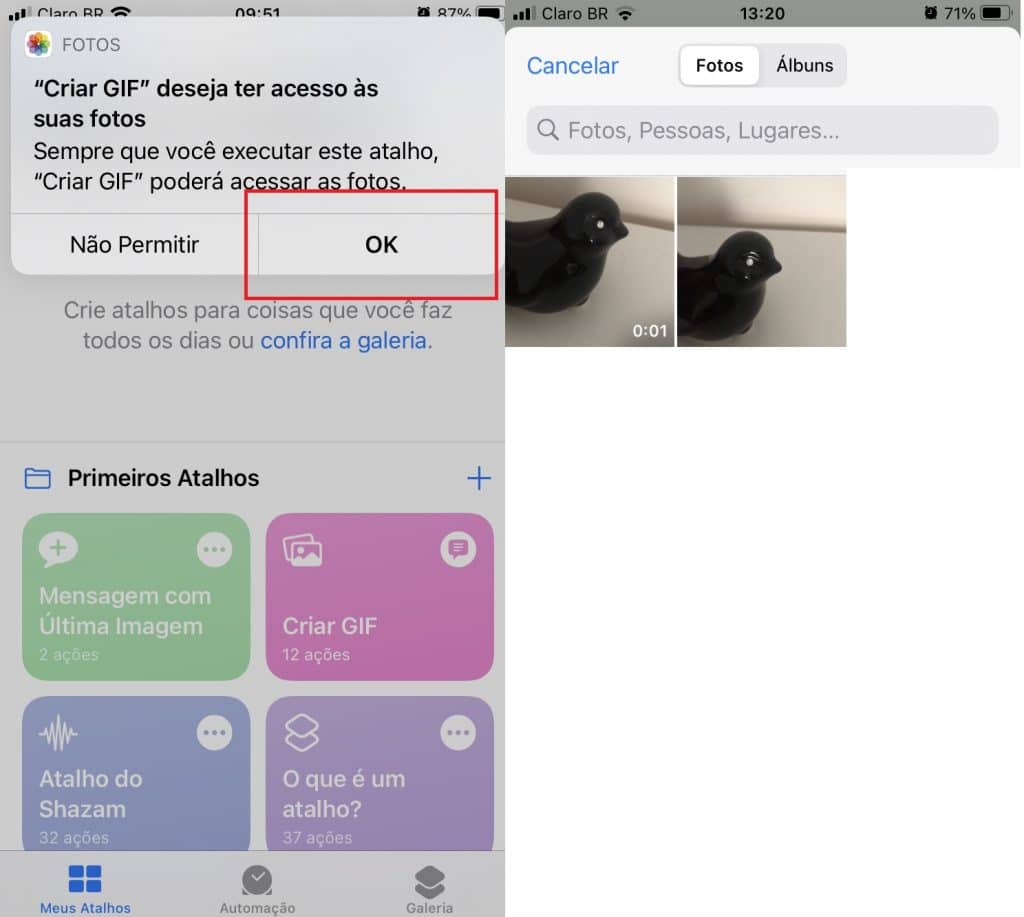
Captura de tela do iPhone mostra como criar GIF utilizando o app Atalhos

5 – O GIF será salvo diretamente em sua galeria ficando pronto para compartilhamento.

Como criar um GIF utilizando o Giphy

O Giphy oferece vários GIFs prontos e a possibilidade de criar seus próprios. As criações são salvas em um perfil e também é possível compartilhar ou fazer o download para sua galeria.

1 – Abra a App Store e pesquise “Giphy”. Clique em “Obter”;

2 – Após o download completar, toque em “Abrir”;
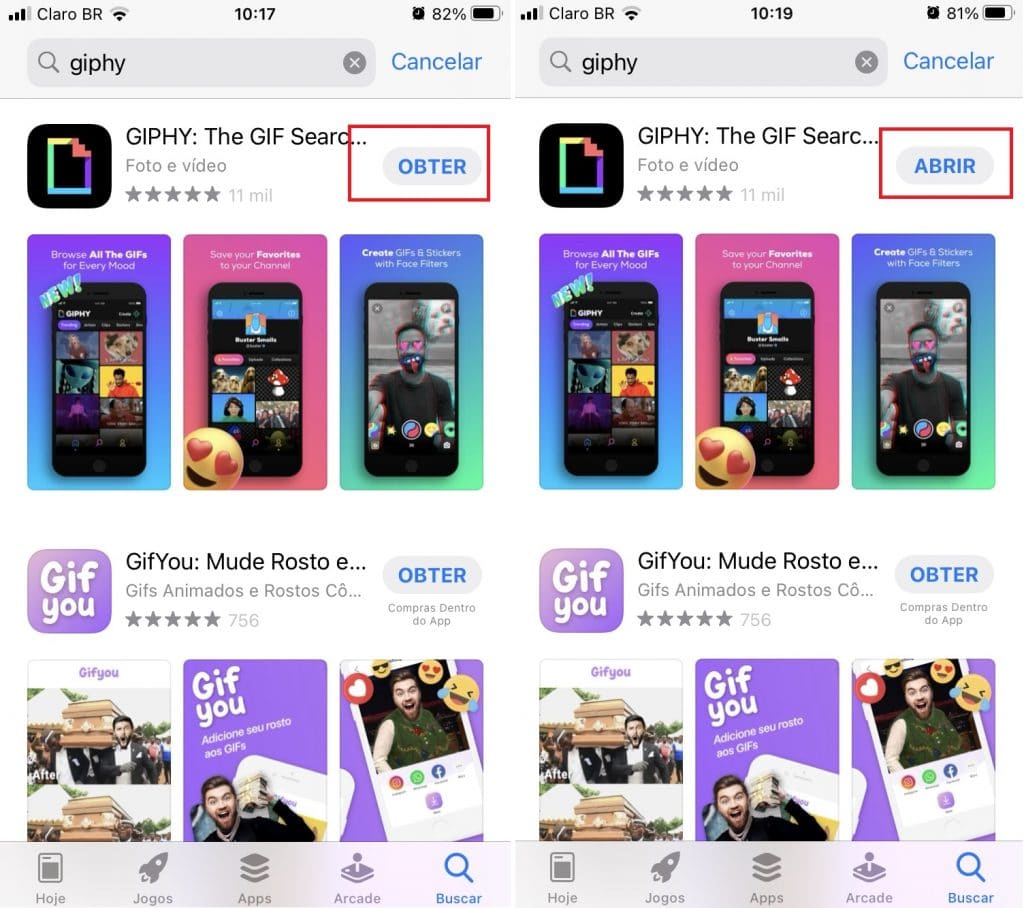
Captura de tela mostra download do Giphy

3 – O app requer que seja feito um login para criar e salvar os GIFs. Digite um e-mail, nome de usuário e senha. Para concluir o cadastro, toque “Sign Up”;

4 – Também é possível fazer login utilizando sua conta do Facebook ou da Apple;

5 – O Giphy solicitará acesso à câmera e galeria de imagens. Clique em “OK” para permitir;
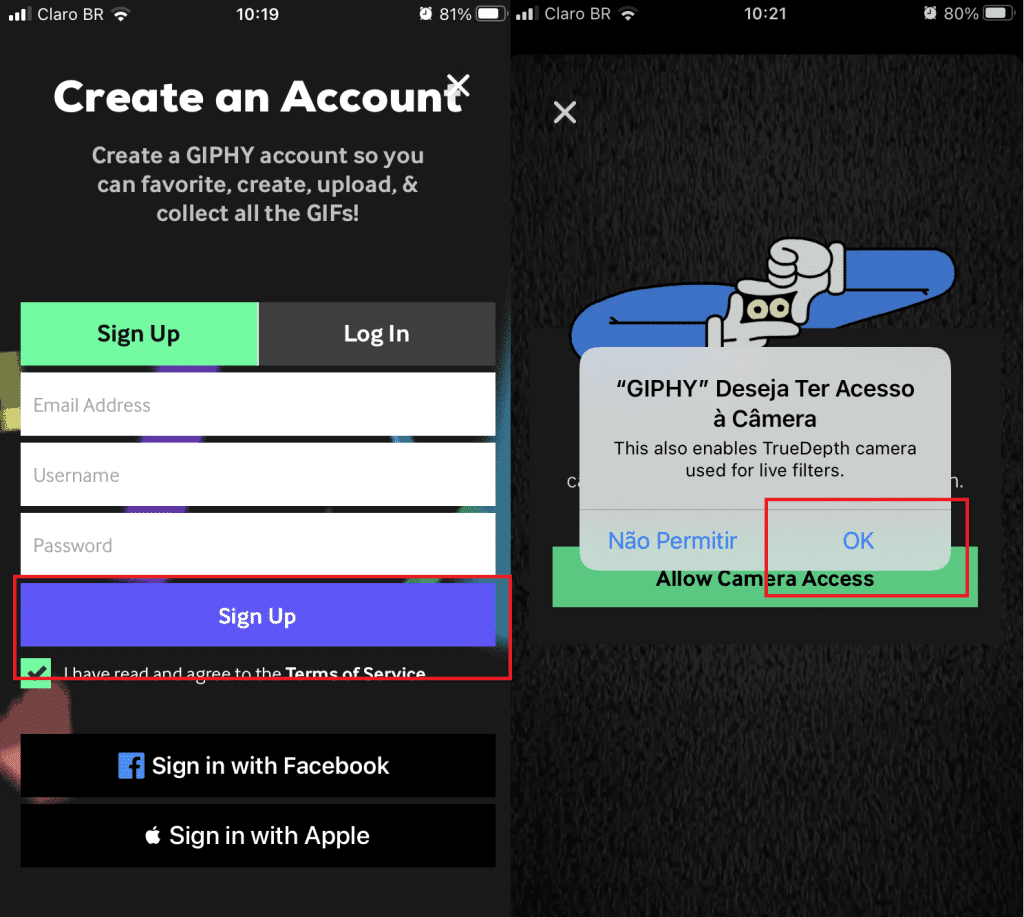
6 – No primeiro acesso, o app fará um “tour”, guiando o usuário pelas funcionalidades;

7 – Nos demais acessos, para criar um GIF, toque em “Create” no canto direito da tela do app;

8 – Para tirar uma foto ou gravar vídeo, clique ou pressione o círculo branco na tela;

9 – Para selecionar uma imagem ou vídeo da galeria, clique abaixo do círculo branco;
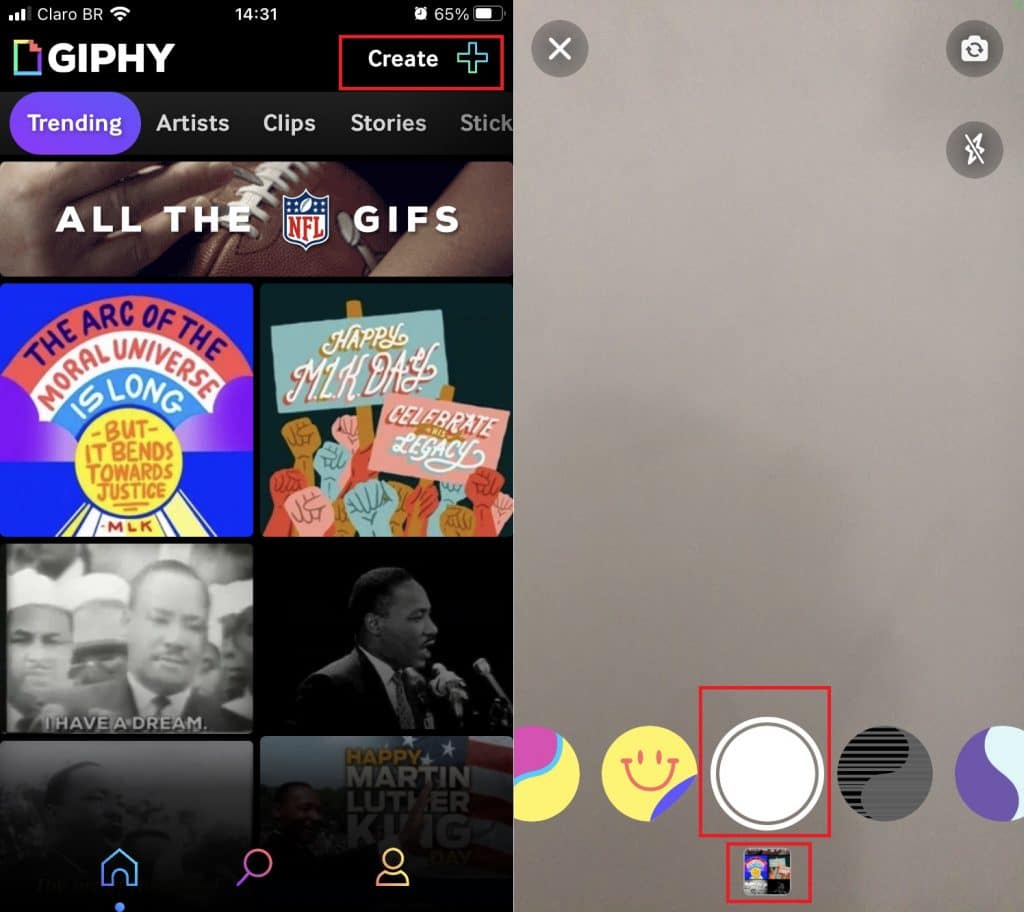
Captura de tela mostra funcionamento do Giphy

10 – O app oferece várias opções de filtros e efeitos animados que podem ser aplicados;
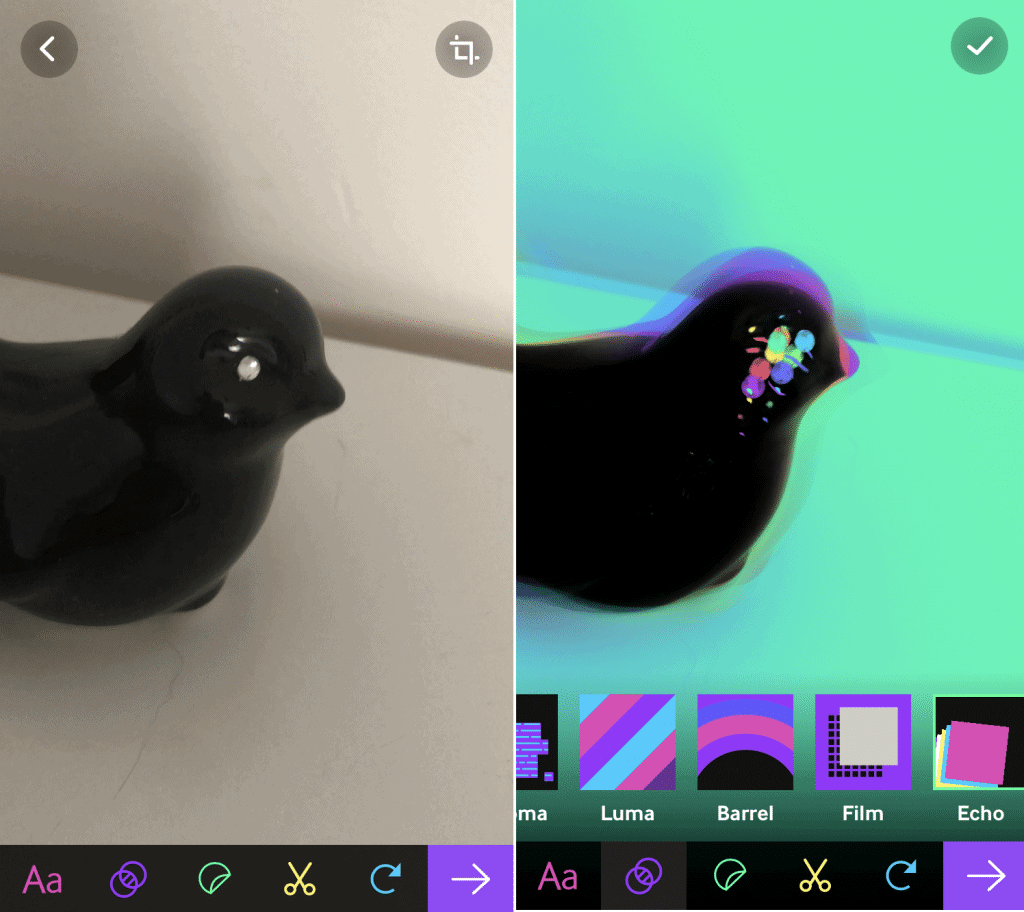
Captura de tela mostra uso do app Giphy

11 – Quando finalizar a edição, clique na seta no canto inferior para salvar;

12 – Na tela seguinte, clique em “Upload to Giphy”;

13 – A imagem ficará em seu perfil do app;
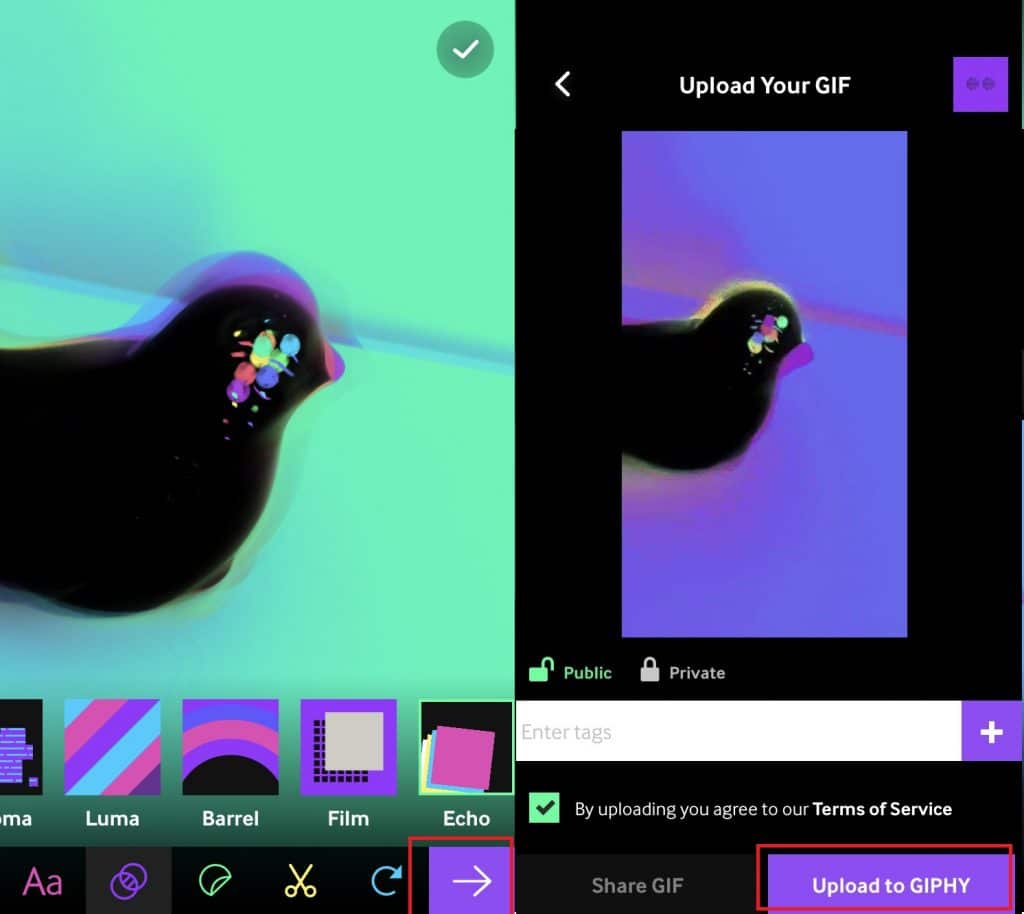
Captura de tela do Giphy

14 – Para acessar seu perfil, clique no símbolo no canto inferior direito na tela inicial do app;
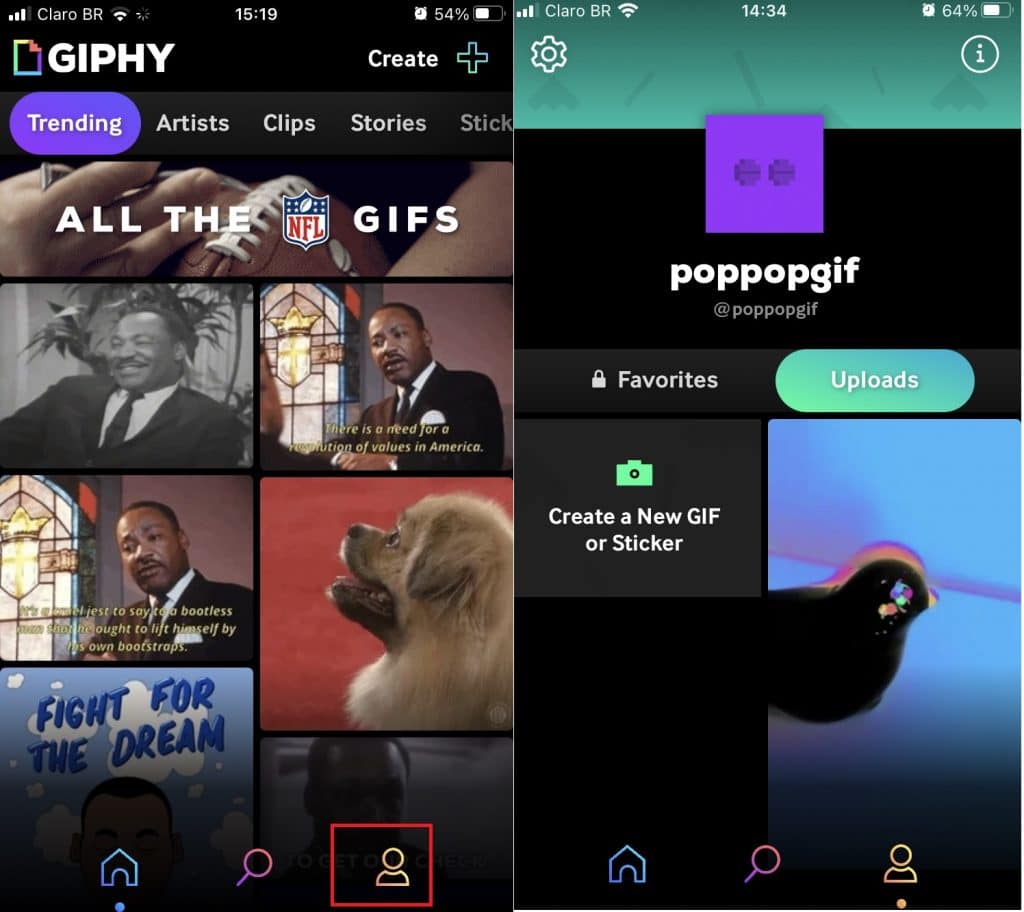
Captura de tela Giphy

15 – Selecione a imagem que deseja salvar ou compartilhar, clique nos três pontos no canto inferior direito;

16 – Escolha “Save to Camera Roll” para salvar em sua galeria, e pronto!
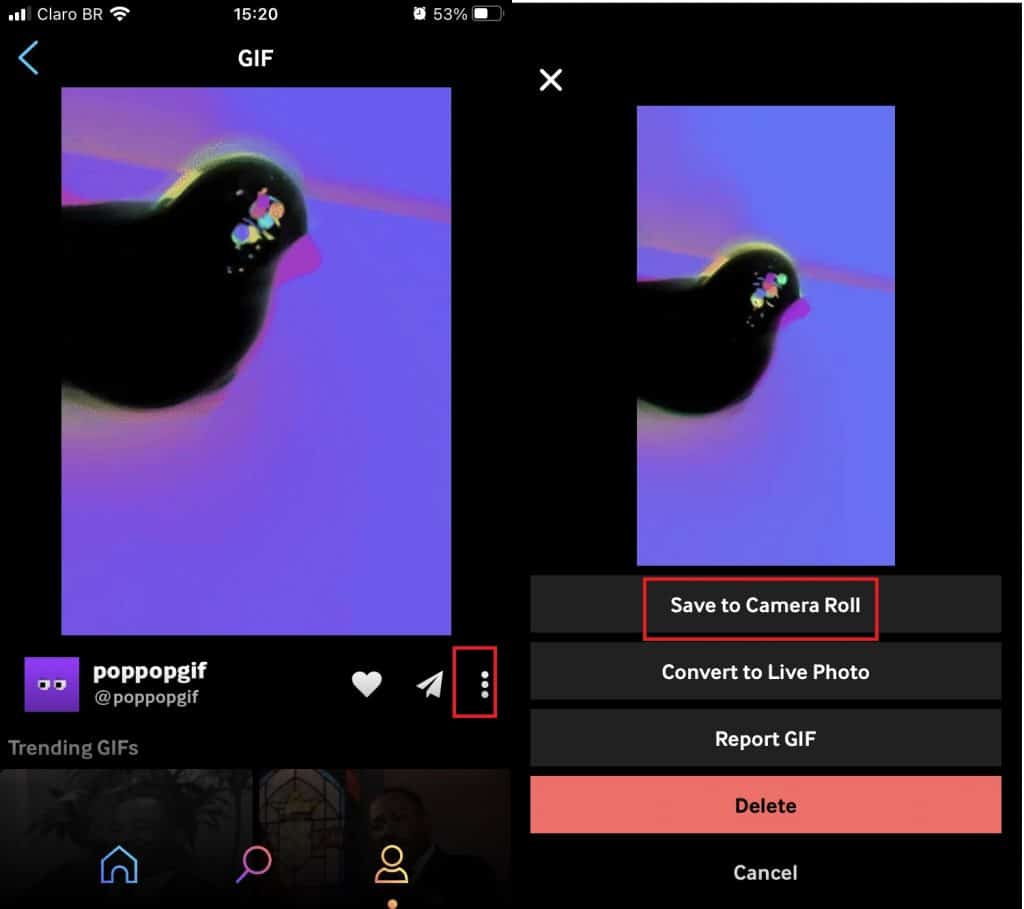
Captura de tela do iPhone mostra funcionamento do Giphy


LEIA MATÉRIA ORIGINAL

SAIBA MAIS

como usar, modificar e adicionar apps e extensões
Dicas e Tutoriais

como usar, modificar e adicionar apps e extensões

11 meses atrás
10k
5 aplicativos da Adobe que seguem sendo os melhores
Dicas e Tutoriais

5 aplicativos da Adobe que seguem sendo os melhores

11 meses atrás
10k
5 dicas para manter o armazenamento interno do PC em dia
Dicas e Tutoriais

5 dicas para manter o armazenamento interno do PC em dia

11 meses atrás
10k
Singit: veja como utilizar o site e o aplicativo para aprender inglês
Dicas e Tutoriais

Singit: veja como utilizar o site e o aplicativo para aprender inglês

11 meses atrás
10k
5 dicas para não cair em golpes de sites para ganhar dinheiro
Dicas e Tutoriais

5 dicas para não cair em golpes de sites para ganhar dinheiro

11 meses atrás
10k
IRPF 2025: como baixar o app no seu computador
Dicas e Tutoriais

IRPF 2025: como baixar o app no seu computador

11 meses atrás
10k
PRÓXIMO
Veja Apple CarPlay rodando em tela de 15″ do Tesla Model

Veja Apple CarPlay rodando em tela de 15″ do Tesla Model

Nanopartculas catalisadoras transferem energia da luz para as reaes

Nanopartculas catalisadoras transferem energia da luz para as reaes

ENVIE UM COMENTÁRIO

NOTÍCAS EM DESTAQUE

“Indiana Jones” terá novo jogo pela Bethesda; veja o teaser

“Indiana Jones” terá novo jogo pela Bethesda; veja o teaser

5 anos atrás
10k
Baterias bacterianas coletam energia do solo, funcionando “para sempre”

Baterias bacterianas coletam energia do solo, funcionando “para sempre”

2 anos atrás
10k
Confira os jogos mais baixados de março da PlayStation Store

Confira os jogos mais baixados de março da PlayStation Store

5 anos atrás
10k
Programa de redução de salários preserva mais de 500 mil empregos

Programa de redução de salários preserva mais de 500 mil empregos

5 anos atrás
10k
Dólar tem dia de volatilidade com feriado nos EUA, mas fecha estável

Dólar tem dia de volatilidade com feriado nos EUA, mas fecha estável

5 anos atrás
10k
GM aconselha donos do Bolt a não carregar à noite após incêndios

GM aconselha donos do Bolt a não carregar à noite após incêndios

5 anos atrás
10k

Publicidade

QUEM SOMOS

WELS TECH é um portal com notícias do mundo da tecnologia, ciência, inovação, economia e negócios.

ÚLTIMAS NOTÍCIAS

Como fazer GIFs diretamente no iPhone

Como fazer GIFs diretamente no iPhone

18/01/2021
Como fazer GIFs diretamente no iPhone

Como fazer GIFs diretamente no iPhone

18/01/2021

© 2020 - Wels Tech - Notícias de Tecnologia

  • Home
  • Notícias
  • Economia e Negócios
  • Ciência e Tecnologia
  • Dicas e Tutoriais
  • Games
  • Sobre
    • Quem Somos
    • Política de Privacidade

© 2020 - Wels Tech - Notícias de Tecnologia