WELS
  • Home
  • Notícias
  • Economia e Negócios
  • Ciência e Tecnologia
  • Dicas e Tutoriais
  • Games
  • Sobre
    • Quem Somos
    • Política de Privacidade
Nenhum Resultado
View All Result
WELS
  • Home
  • Notícias
  • Economia e Negócios
  • Ciência e Tecnologia
  • Dicas e Tutoriais
  • Games
  • Sobre
    • Quem Somos
    • Política de Privacidade
Nenhum Resultado
View All Result
WELS
Nenhum Resultado
View All Result
Home Dicas e Tutoriais

Windows 11: como personalizar o visual do sistema

por Redação
4 anos atrás
em Dicas e Tutoriais
7 mins read
Windows 11: como personalizar o visual do sistema
9.8k
SHARES
10k
VIEWS
Share on FacebookShare on TwitterWhatsapp


O Windows 11, assim como outros sistemas modernos, vai oferecer ao usuário diversas opções de personalização, como diferentes temas e dois modos de exibição da interface: o claro e o escuro.

O modo escuro, também presente nos celulares, pode ser uma opção mais agradável aos olhos, por exemplo, especialmente em ambientes mal iluminados ou à noite.

publicidade

Confira no guia abaixo como deixar o sistema com a sua cara.

Como ativar o modo escuro no Windows 11?

Ativar o modo escuro é bem fácil no Windows 11.

1. Clique em ‘Configurações’ no ‘Menu Iniciar’ > ‘Personalização’ > ‘Cores’.

2. Em ‘Escolher seu modo’, selecione ‘Escuro’ no menu suspenso.

Se desejar, você também pode botar a mão na massa acessando outras configurações para personalizar ainda mais a aparência do sistema.

Use os temas criados pela Microsoft

Como o seu antecessor, o Windows 11 permite que o usuário aplique alguns temas exclusivos que mudam todo o visual do sistema de uma vez.

Para isso, existem duas opções:

1. A mais rápida é acessar ‘Configurações’ > ‘Personalização’. Na porção superior, em destaque na captura de tela abaixo, o Windows 11 conta com seis temas pré-definidos. Basta clicar em cada um deles para experimentar.
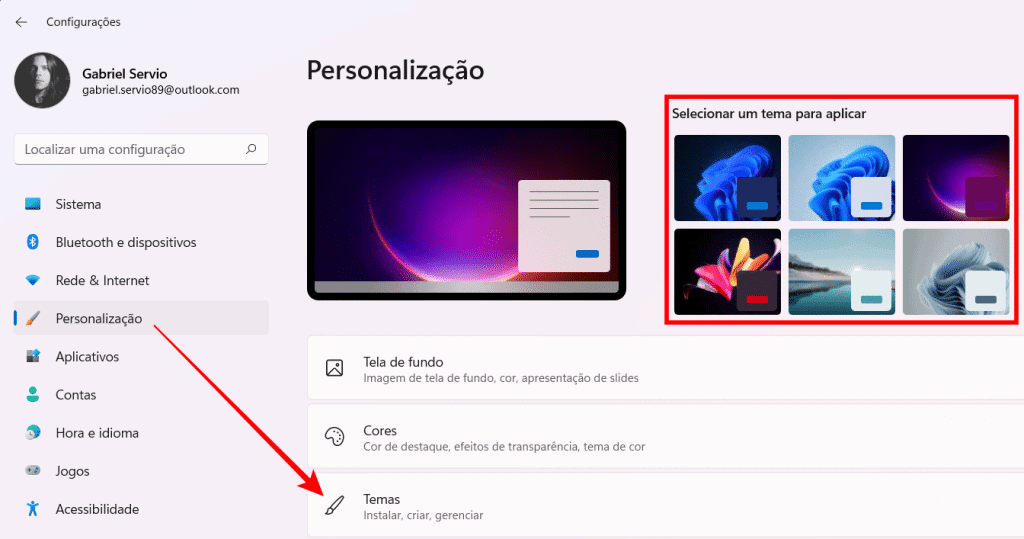
2. Outra alternativa é acessar ‘Configurações’ > ‘Personalização’ > ‘Temas’. Em seguida, selecione o tema desejado na seção ‘Tema atual’.

Leia mais:

Temas personalizados

Se não gostar de nenhuma das opções anteriores, saiba que é possível criar o seu próprio tema personalizado em ‘Configurações’ > ‘Personalização’ > ‘Temas’.

Na seção em destaque abaixo, é possível selecionar um papel de parede, alterar os sons, as cores e até o cursor do mouse. No fim, é possível nomear, salvar e aplicar o seu tema.

Temas de contraste

O Windows 11 também inclui os ‘Temas de contraste’, projetados especialmente para atender aos usuários que lidam com problemas de visão.

Como o nome indica, esses temas combinam cores diferentes que facilitam, por exemplo, a leitura de textos.

Você pode ativar ou desativar os temas de contraste de duas maneiras:

1. Através das ‘Configurações’ > ‘Personalização’ > ‘Temas’ > ‘Temas de contraste’.

2. Ou em ‘Configurações’ > ‘Acessibilidade’ > ‘Temas de contraste’.

No menu de temas de contraste, selecione o esquema de sua preferência no menu suspenso. Você também pode clicar em ‘Editar’ para personalizar um dos temas de contraste.

Pronto! Agora você já está por dentro das diferentes opções de personalização do Windows 11. Vale lembrar que a próxima versão do sistema da Microsoft será lançada em outubro. Para saber se a sua máquina será compatível clique aqui.

Créditos da imagem principal: mundissima/shutterstock

Já assistiu aos nossos novos vídeos no YouTube? Inscreva-se no nosso canal!


LEIA MATÉRIA ORIGINAL

SAIBA MAIS

como usar, modificar e adicionar apps e extensões
Dicas e Tutoriais

como usar, modificar e adicionar apps e extensões

9 meses atrás
10k
5 aplicativos da Adobe que seguem sendo os melhores
Dicas e Tutoriais

5 aplicativos da Adobe que seguem sendo os melhores

9 meses atrás
10k
5 dicas para manter o armazenamento interno do PC em dia
Dicas e Tutoriais

5 dicas para manter o armazenamento interno do PC em dia

9 meses atrás
10k
Singit: veja como utilizar o site e o aplicativo para aprender inglês
Dicas e Tutoriais

Singit: veja como utilizar o site e o aplicativo para aprender inglês

9 meses atrás
10k
5 dicas para não cair em golpes de sites para ganhar dinheiro
Dicas e Tutoriais

5 dicas para não cair em golpes de sites para ganhar dinheiro

9 meses atrás
10k
IRPF 2025: como baixar o app no seu computador
Dicas e Tutoriais

IRPF 2025: como baixar o app no seu computador

9 meses atrás
10k
PRÓXIMO
Dacia anuncia o Jogger, primeiro veículo da fabricante com motor híbrido

Dacia anuncia o Jogger, primeiro veículo da fabricante com motor híbrido

Astrnomos criam berrios estelares impressos em 3D

Astrnomos criam berrios estelares impressos em 3D

ENVIE UM COMENTÁRIO

NOTÍCAS EM DESTAQUE

Dívidas no programa Desenrola podem ser negociadas nos Correios

Dívidas no programa Desenrola podem ser negociadas nos Correios

2 anos atrás
10k
Como fazer caixa de seleção no Excel

Como fazer caixa de seleção no Excel

1 ano atrás
10k
Como proteger sua webcam de acessos não autorizados

Como proteger sua webcam de acessos não autorizados

1 ano atrás
10k
ANP aprova acordo sobre produção do Campo de Búzios na Bacia de Santos

ANP aprova acordo sobre produção do Campo de Búzios na Bacia de Santos

4 anos atrás
10k
Inovao matemtica melhora muito deteco de atividades ssmicas

Inovao matemtica melhora muito deteco de atividades ssmicas

2 anos atrás
10k
Netflix não conecta à TV? Saiba como resolver o problema

Netflix não conecta à TV? Saiba como resolver o problema

5 anos atrás
10k

Publicidade

QUEM SOMOS

WELS TECH é um portal com notícias do mundo da tecnologia, ciência, inovação, economia e negócios.

ÚLTIMAS NOTÍCIAS

Windows 11: como personalizar o visual do sistema

Windows 11: como personalizar o visual do sistema

03/09/2021
Windows 11: como personalizar o visual do sistema

Windows 11: como personalizar o visual do sistema

03/09/2021

© 2020 - Wels Tech - Notícias de Tecnologia

  • Home
  • Notícias
  • Economia e Negócios
  • Ciência e Tecnologia
  • Dicas e Tutoriais
  • Games
  • Sobre
    • Quem Somos
    • Política de Privacidade

© 2020 - Wels Tech - Notícias de Tecnologia